
La vista de setlists
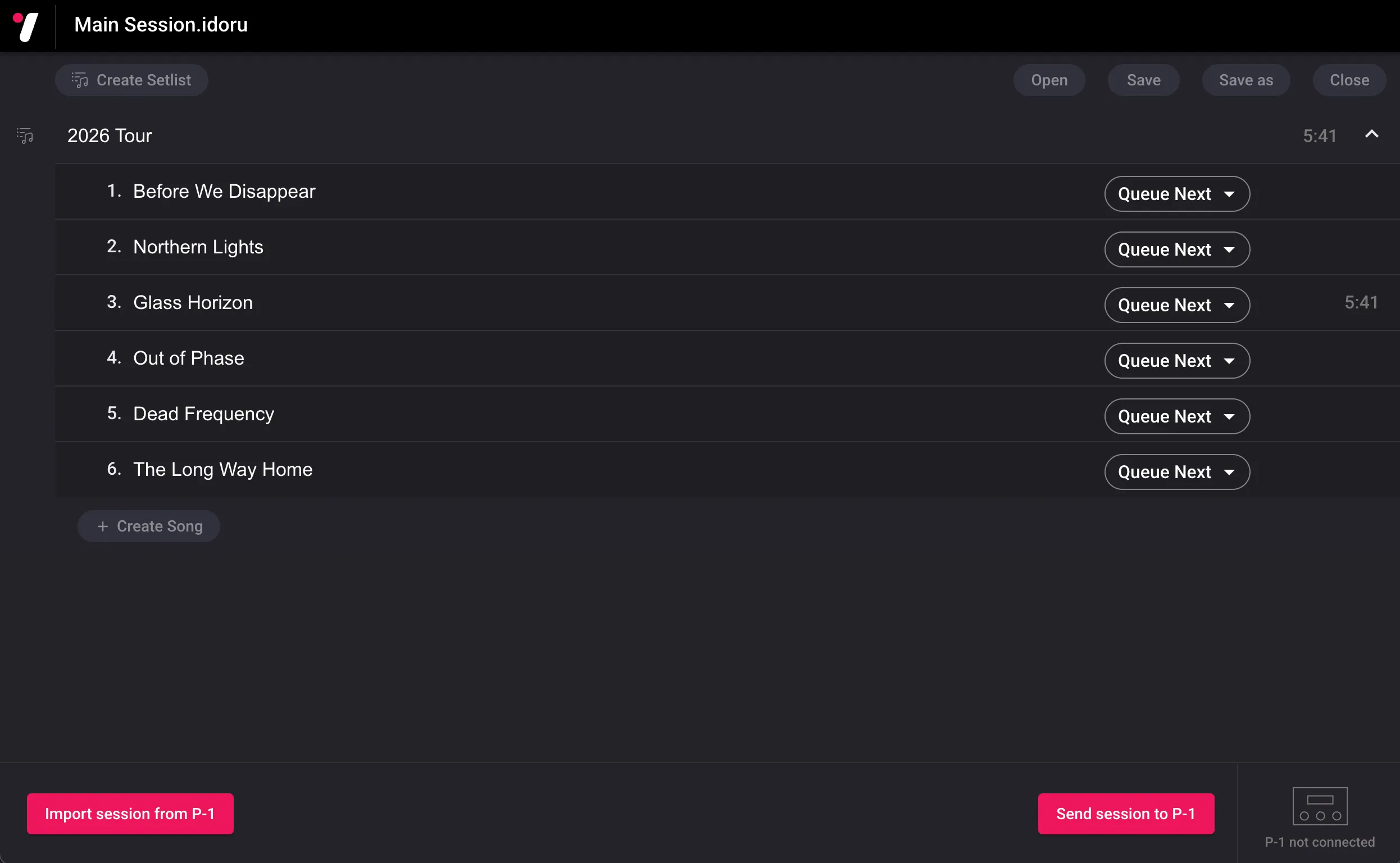
La vista de setlists permite crear canciones y setlists. También puedes guardar y cargar sesiones, y exportar la sesión a la tarjeta SD del P-1 cuando esté lista.
Setlists
Sección titulada «Setlists»Cada setlist aparece como una fila con su nombre y la duración total de todas las canciones que contiene. Haz clic en la flecha de la derecha para mostrar u ocultar sus canciones.


Crear un setlist
Sección titulada «Crear un setlist»Haz clic en el botón ‘Create setlist’.
Eliminar un setlist
Sección titulada «Eliminar un setlist»Haz clic con el botón derecho en el setlist y selecciona ‘Delete setlist’. También puedes situar el puntero sobre el setlist y hacer clic en el botón de eliminar que aparece.

Duplicar un setlist
Sección titulada «Duplicar un setlist»Haz clic con el botón derecho en el setlist y selecciona ‘Duplicate setlist’.
Cambiar el nombre de un setlist
Sección titulada «Cambiar el nombre de un setlist»Haz clic con el botón derecho en el setlist y selecciona ‘Rename setlist’, o haz clic en su nombre. Los nombres de setlist pueden tener un máximo de 32 caracteres.
Canciones
Sección titulada «Canciones»Cada canción aparece como una fila con su nombre y duración.

Crear una canción
Sección titulada «Crear una canción»Haz clic en el botón ‘Create song’ del setlist en el que quieras crearla. También puedes hacer clic con el botón derecho en un setlist o una canción y seleccionar ‘Create song’.
Eliminar una canción
Sección titulada «Eliminar una canción»Haz clic con el botón derecho en la canción y selecciona ‘Delete song’. También puedes situar el puntero sobre la canción y hacer clic en el botón de eliminar que aparece.
Duplicar una canción
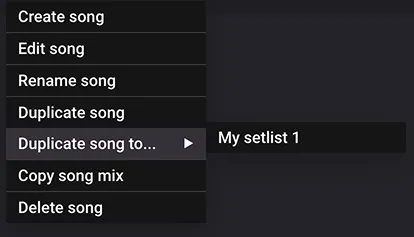
Sección titulada «Duplicar una canción»Haz clic con el botón derecho en una canción y selecciona ‘Duplicate song’ para duplicarla en el mismo setlist. Para copiarla en otro setlist, selecciona ‘Duplicate song to…’ y elige el destino. La copia se añadirá al final del setlist seleccionado.
Copiar la mezcla de una canción
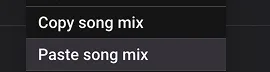
Sección titulada «Copiar la mezcla de una canción»Para copiar los niveles de fader y el enrutamiento de canales de una canción, haz clic con el botón derecho en la canción de origen y selecciona ‘Copy song mix’. Haz clic con el botón derecho en la canción de destino y selecciona ‘Paste song mix’.
Cambiar el nombre de una canción
Sección titulada «Cambiar el nombre de una canción»Haz clic con el botón derecho en una canción y selecciona ‘Rename song’, o haz clic en su nombre. Los nombres de canción pueden tener un máximo de 32 caracteres. En la pantalla del P-1 solo serán visibles los primeros 16.
Editar una canción
Sección titulada «Editar una canción»Haz clic con el botón derecho en una canción y selecciona ‘Edit song’. También puedes situar el puntero sobre ella y hacer clic en el botón Edit que aparece.

Mover una canción
Sección titulada «Mover una canción»Para cambiar el orden de las canciones de un setlist o mover una canción a otro setlist, arrástrala hasta la posición deseada y suéltala.
Cambiar el comportamiento al final de la canción
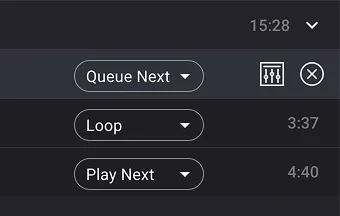
Sección titulada «Cambiar el comportamiento al final de la canción»Utiliza el menú situado a la derecha de la canción para cambiar el ajuste ‘At end of song’ sin abrir la vista de edición de canción.
Enviar una sesión al P-1
Sección titulada «Enviar una sesión al P-1»Puedes introducir una tarjeta SD en el P-1 y conectarlo al ordenador mediante su puerto USB B. El software reconocerá el P-1 y mostrará ‘P-1 connected’ en la esquina inferior derecha. La pantalla del P-1 mostrará ‘USB mass storage mode’, indicando que funciona como lector de tarjetas SD. También puedes introducir la tarjeta directamente en el lector del ordenador, lo que puede aumentar la velocidad de copia.
Cuando la sesión esté lista, haz clic en este botón para exportarla a la tarjeta SD del P-1. Se abrirá una ventana en la que puedes seleccionar la ubicación de la tarjeta —ya sea el P-1 o el lector de tarjetas— o guardar los archivos exportados en otra ubicación de la unidad. El software exportará una estructura de archivos que puede leer el pedal. No desconectes la tarjeta SD mientras se copian los archivos. Puedes obtener más información sobre los archivos del P-1 aquí.
Si el P-1 sigue mostrando setlists antiguos después de la copia, apaga y vuelve a encender el pedal para actualizar los setlists.
Importar una sesión exportada
Sección titulada «Importar una sesión exportada»Utiliza Import from P-1 para abrir una sesión exportada anteriormente a una tarjeta SD o una carpeta del ordenador. Resulta útil si ya no tienes el archivo .idoru original o si has realizado cambios desde el P-1.
- Haz accesibles los archivos exportados: conecta el P-1 encendido con la tarjeta SD introducida, inserta la tarjeta directamente en el ordenador o localiza una carpeta de copia de seguridad exportada en el ordenador.
- Haz clic en Import from P-1.
- Selecciona el nivel principal de la tarjeta SD o la carpeta
listsexportada en el ordenador y haz clic en Import session. - Después de importarla, puedes editar la sesión, guardarla como archivo
.idoruo volver a enviarla al P-1.
Solo puedes importar sesiones exportadas con la versión 2.0 o posterior del software Idoru.
Haz clic en el botón ‘Load’ para cargar un archivo .idoru guardado anteriormente en el ordenador.
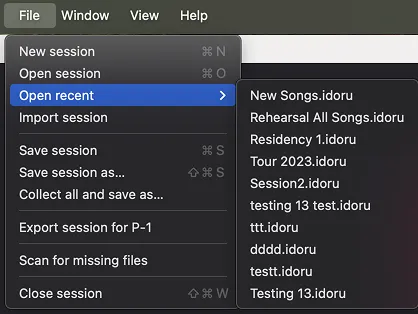
Para volver a abrir una sesión utilizada recientemente, selecciona File > Open recent y elige su archivo .idoru.
Guardar
Sección titulada «Guardar»Haz clic en el botón ‘Save’ para guardar la sesión actual como archivo .idoru en el ordenador. Guarda el archivo en el ordenador, no en la tarjeta SD. No se recomienda almacenar archivos .idoru en la tarjeta, ya que podría impedir que el P-1 leyera correctamente su contenido.
Guardar como
Sección titulada «Guardar como»Haz clic en el botón ‘Save as’ para guardar la sesión actual como un nuevo archivo .idoru en el ordenador.
Haz clic en el botón ‘Close’ para cerrar la sesión actual.