
La vista de edición de canción
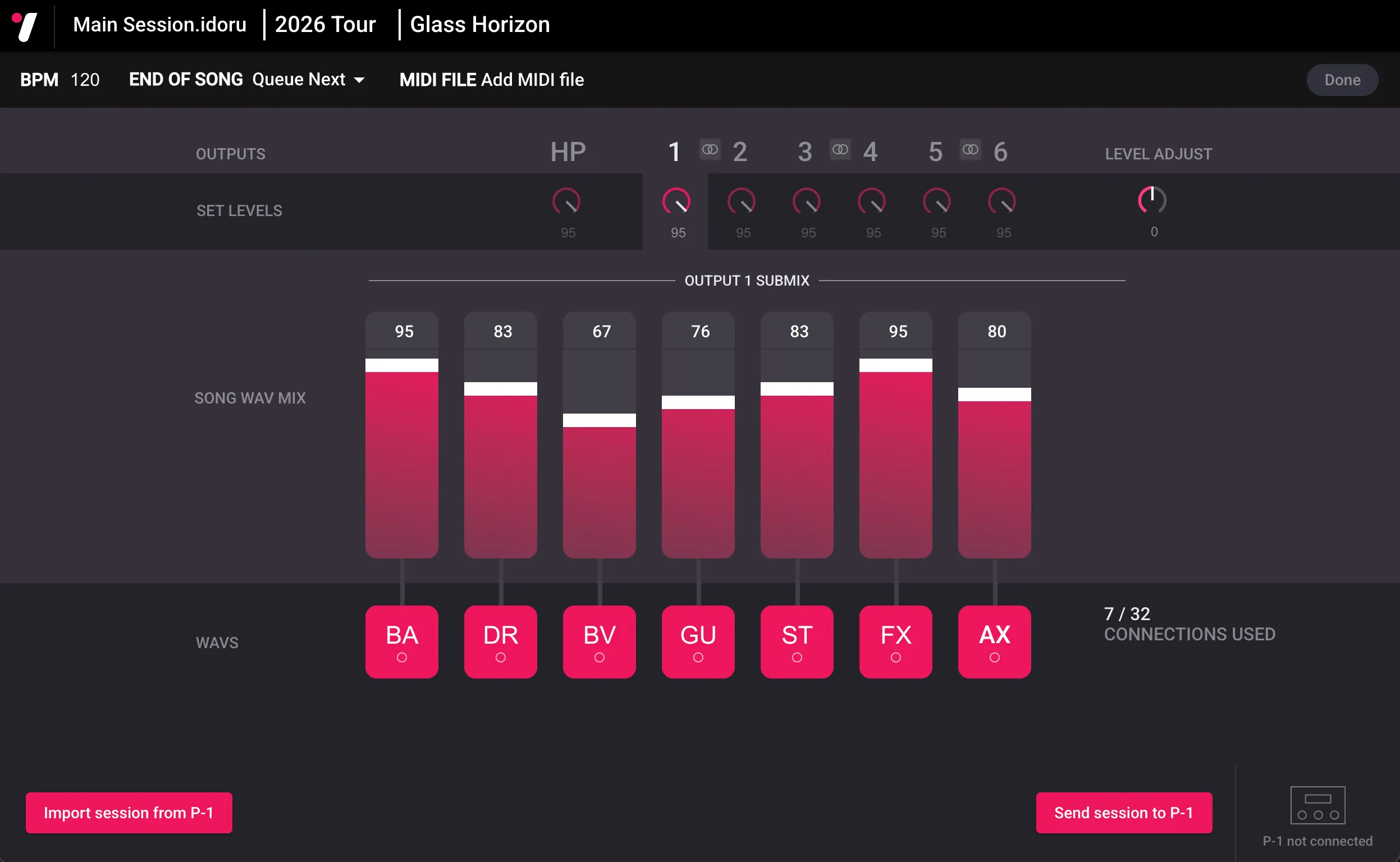
En la vista de edición de canción puedes añadir los archivos WAV y MIDI de una canción, enrutarlos a las salidas y ajustar los niveles de fader de la submezcla de cada salida. Desde esta pantalla también puedes ajustar los niveles generales de las salidas de todo el setlist.
Escuchar y previsualizar canciones: función en desarrollo…
Sección titulada «Escuchar y previsualizar canciones: función en desarrollo…»Sección de salidas
Sección titulada «Sección de salidas»Aquí puedes ajustar los niveles de las 6 salidas y la salida de auriculares para el setlist. Un valor de 100 equivale a 0 dB, sin atenuación. Un valor de 0 equivale a una atenuación de -100 dB. El valor predeterminado de los controles es 95 (-5 dB), para dejar margen para subir las salidas cuando sea necesario. Los cambios realizados en estos controles afectan a todo el setlist.
Ajustar el nivel de una salida
Sección titulada «Ajustar el nivel de una salida»Haz clic y arrastra el control de una salida, o haz clic en el número e introduce el valor deseado.
Seleccionar una salida y ver su submezcla
Sección titulada «Seleccionar una salida y ver su submezcla»Haz clic en el número o el control de una salida para seleccionarla y ver su mezclador de fuentes para la canción actual. Aquí puedes elegir qué se enruta a la salida y ajustar su submezcla.
Sección de submezcla de salida
Sección titulada «Sección de submezcla de salida»Esta es la submezcla de archivos WAV y entrada auxiliar de la canción para la salida seleccionada. Incluye un fader para cada archivo WAV y otro para la entrada auxiliar, con los que puedes ajustar los niveles enviados a la salida. Los valores de fader representan un porcentaje de la señal de la fuente. A 100, la fuente se reproduce con su señal completa; a 0, no hay señal. El valor predeterminado es el 95 % de la señal, lo que deja margen para subir los canales cuando sea necesario.
Ajustar el nivel de una fuente para la salida seleccionada
Sección titulada «Ajustar el nivel de una fuente para la salida seleccionada»Haz clic y arrastra el fader, o haz clic en el número situado sobre él e introduce el valor deseado.
Silenciar o reactivar una fuente para la salida seleccionada
Sección titulada «Silenciar o reactivar una fuente para la salida seleccionada»Haz clic una vez en el recuadro de una fuente activa —iluminada en rojo— situado bajo el fader para silenciarla. Haz clic una vez en una fuente silenciada —en gris— para reactivarla. Esto solo afecta a la submezcla de la salida seleccionada.
Sección de fuentes de sonido
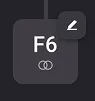
Sección titulada «Sección de fuentes de sonido»La sección inferior de la pantalla contiene 6 fuentes WAV en las que puedes añadir los archivos WAV de la canción, además de la entrada auxiliar. Los 2 caracteres indican el nombre de la fuente y también se muestran en el mezclador del P-1. El icono indica si el archivo cargado es mono o estéreo. Al situar el puntero sobre una fuente WAV se muestra la ruta del archivo cargado.
Añadir un archivo WAV o editar el nombre del canal
Sección titulada «Añadir un archivo WAV o editar el nombre del canal»Arrastra un archivo WAV hasta una fuente para añadirlo o sustituirlo, o arrastra varios archivos WAV para llenar varias fuentes a la vez. También puedes hacer clic en una fuente vacía para añadir un archivo. Para editar una fuente que ya contiene un archivo, haz doble clic o clic con el botón derecho sobre ella, o sitúa el puntero encima y haz clic en el botón de edición.
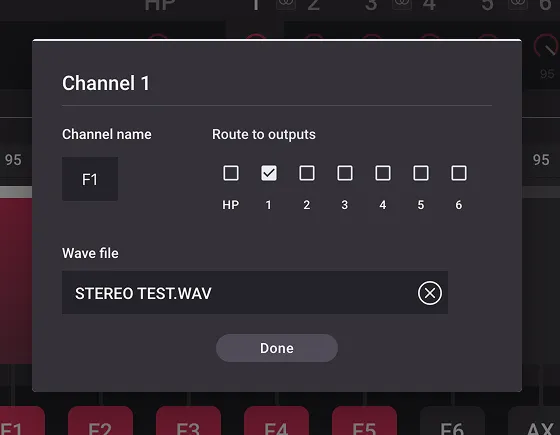
El panel de edición de canal permite cambiar el nombre del canal, cargar un archivo WAV y configurar su enrutamiento sin cambiar de mezclador de salida.
Ajuste de nivel
Sección titulada «Ajuste de nivel»Este control permite modificar todos los niveles de salida únicamente para esta canción. Por ejemplo, si la canción suena algo más fuerte que las demás, puedes bajar el control a -2 para reducir 2 dB todas las salidas solo en esa canción. El valor es relativo al nivel actual de cada salida. Si una salida está en 95 y ajustas Song Adjust a -2, esa salida estará en 93 (-7 dB) para la canción.
Conexiones restantes
Sección titulada «Conexiones restantes»Muestra cuántas conexiones hay disponibles. Puedes mantener activas hasta 32 conexiones entre las fuentes de sonido y las salidas. Obtén más información sobre las conexiones aquí.
Establece el BPM del metrónomo visual y del reloj MIDI de la canción cuando no hay un archivo MIDI. Si el destello del metrónomo está activado, el botón de reproducción parpadeará al BPM elegido antes y durante la reproducción. Si la canción contiene un archivo MIDI, el P-1 utiliza el BPM establecido aquí antes de que comience y, durante la reproducción, pasa a utilizar el tempo del archivo MIDI. El ajuste de BPM del P-1 no afecta a la velocidad de reproducción de las pistas. El P-1 no puede estirar el audio en el tiempo.
Al final de la canción
Sección titulada «Al final de la canción»Este ajuste define lo que ocurre cuando termina la canción. Hay cuatro opciones:
Queue next: deja preparada la canción siguiente del setlist cuando termina la actual. Pulsa PLAY para iniciarla.
Play next: inicia automáticamente la reproducción de la canción siguiente.
Loop: vuelve a iniciar la canción actual. La canción se repite hasta que la detengas manualmente o reproduzcas otra.
Stop: se detiene al terminar la canción actual sin cambiar la canción seleccionada.
Archivo MIDI
Sección titulada «Archivo MIDI»Haz clic aquí para elegir el archivo MIDI que se reproducirá durante la canción. Puedes cargar cualquier archivo Type 0 con la extensión .mid y hasta 16 canales; se reproducirá a través del puerto de salida MIDI del P-1.
Finalizar
Sección titulada «Finalizar»Haz clic en el botón Done cuando termines de editar una canción para volver a la vista de setlists.