
La vue Setlist
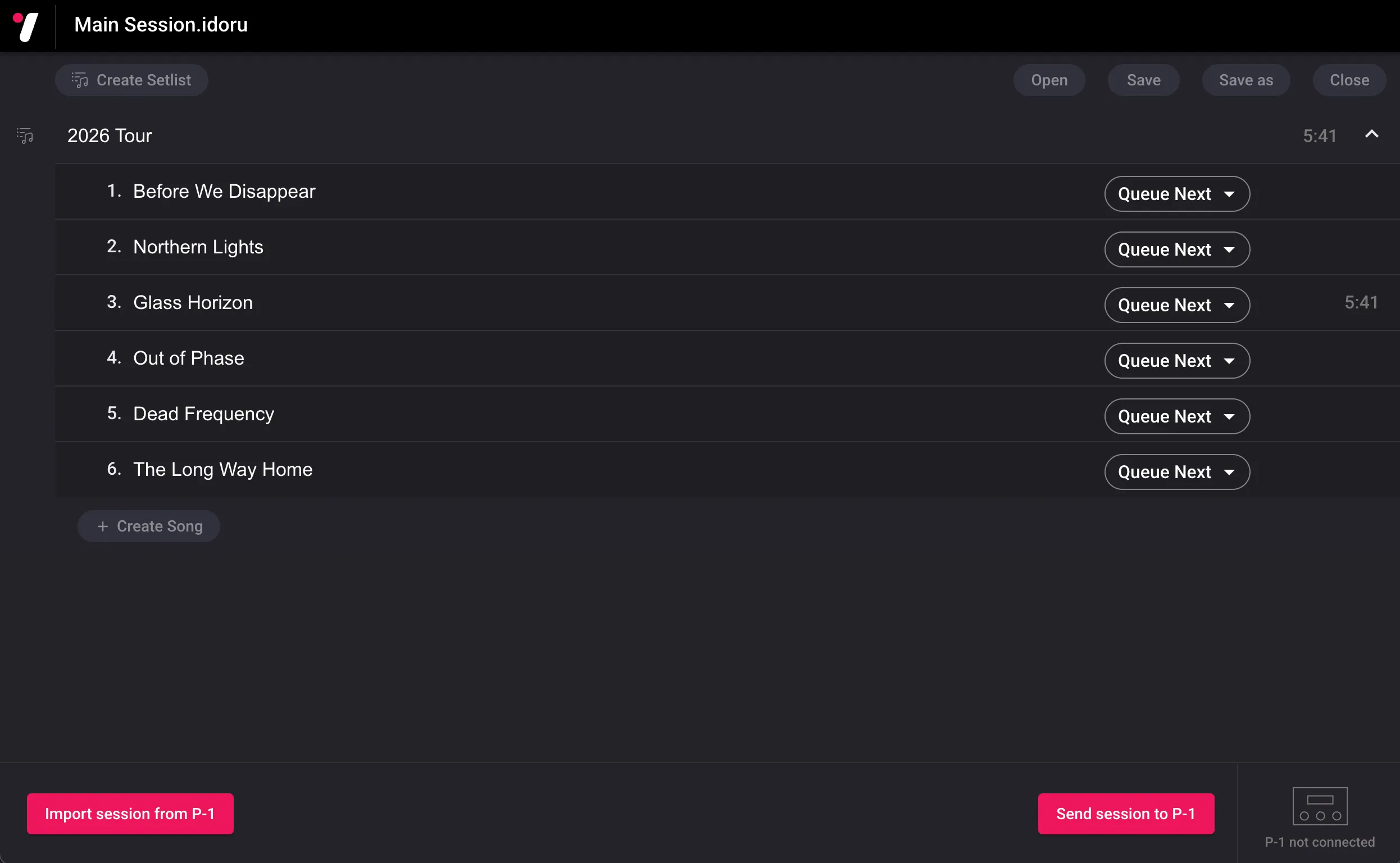
La vue Setlist permet de créer des morceaux et des setlists. Vous pouvez également enregistrer et ouvrir des sessions, puis exporter la session vers la carte SD du P-1 lorsqu’elle est prête.
Setlists
Section intitulée « Setlists »Chaque setlist apparaît sur une ligne avec son nom et la durée totale de tous les morceaux qu’elle contient. Cliquez sur le chevron à droite pour afficher ou masquer les morceaux de la setlist.


Créer une setlist
Section intitulée « Créer une setlist »Pour créer une setlist, cliquez sur le bouton « Create setlist ».
Supprimer une setlist
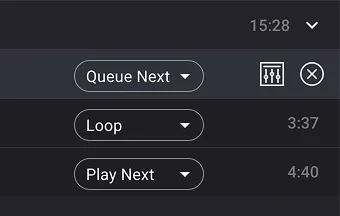
Section intitulée « Supprimer une setlist »Faites un clic droit sur une setlist et sélectionnez « Delete setlist ». Vous pouvez également la survoler et cliquer sur le bouton de suppression qui apparaît.

Dupliquer une setlist
Section intitulée « Dupliquer une setlist »Faites un clic droit sur une setlist et sélectionnez « Duplicate setlist ».
Renommer une setlist
Section intitulée « Renommer une setlist »Faites un clic droit sur une setlist et sélectionnez « Rename setlist », ou cliquez directement sur son nom. Le nom d’une setlist peut comporter jusqu’à 32 caractères.
Morceaux
Section intitulée « Morceaux »Chaque morceau apparaît sur une ligne avec son nom et sa durée.

Créer un morceau
Section intitulée « Créer un morceau »Cliquez sur le bouton « Create song » de la setlist dans laquelle vous souhaitez créer le morceau. Vous pouvez aussi faire un clic droit sur une setlist ou un morceau, puis sélectionner « Create song ».
Supprimer un morceau
Section intitulée « Supprimer un morceau »Faites un clic droit sur un morceau et sélectionnez « Delete song ». Vous pouvez également le survoler et cliquer sur le bouton de suppression qui apparaît.
Dupliquer un morceau
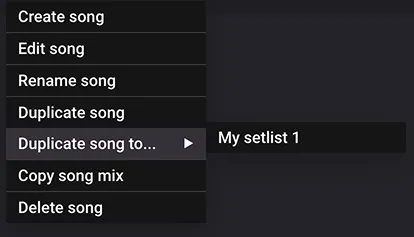
Section intitulée « Dupliquer un morceau »Faites un clic droit sur un morceau et sélectionnez « Duplicate song » pour le dupliquer dans la même setlist. Pour le copier dans une autre setlist, sélectionnez « Duplicate song to… » et choisissez la destination. La copie est ajoutée à la fin de la setlist sélectionnée.
Copier le mixage d’un morceau
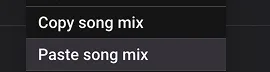
Section intitulée « Copier le mixage d’un morceau »Pour copier les niveaux de fader et le routage des canaux d’un morceau, faites un clic droit sur le morceau source et sélectionnez « Copy song mix ». Faites ensuite un clic droit sur le morceau cible et sélectionnez « Paste song mix ».
Renommer un morceau
Section intitulée « Renommer un morceau »Faites un clic droit sur un morceau et sélectionnez « Rename song », ou cliquez directement sur son nom. Le nom d’un morceau peut comporter jusqu’à 32 caractères. Seuls les 16 premiers caractères sont visibles sur l’écran du P-1.
Modifier un morceau
Section intitulée « Modifier un morceau »Faites un clic droit sur un morceau et sélectionnez « Edit song ». Vous pouvez également le survoler et cliquer sur le bouton Edit qui apparaît.

Déplacer un morceau
Section intitulée « Déplacer un morceau »Pour réorganiser les morceaux d’une setlist ou déplacer un morceau vers une autre setlist, faites-le glisser jusqu’à l’emplacement souhaité, puis relâchez-le.
Modifier le comportement à la fin du morceau
Section intitulée « Modifier le comportement à la fin du morceau »Utilisez le menu situé à droite du morceau pour modifier son réglage « At end of song » sans ouvrir la vue d’édition du morceau.
Envoyer une session au P-1
Section intitulée « Envoyer une session au P-1 »Vous pouvez insérer une carte SD dans le P-1 et relier celui-ci à l’ordinateur par son port USB-B. Le logiciel reconnaît le P-1 et affiche « P-1 connected » en bas à droite de l’écran. L’écran du P-1 affiche « USB mass storage mode », ce qui indique qu’il fonctionne désormais comme un lecteur de carte SD. Vous pouvez aussi insérer directement la carte SD dans le lecteur de cartes de l’ordinateur, ce qui peut accélérer la copie.
Lorsque votre session est prête, cliquez sur ce bouton pour l’exporter vers la carte SD du P-1. Une fenêtre vous permet de choisir l’emplacement de la carte SD, qu’elle soit connectée par le P-1 ou par un lecteur de cartes, ou d’enregistrer les fichiers exportés ailleurs sur votre disque. Le logiciel crée une structure de fichiers lisible par la pédale. Ne déconnectez pas la carte SD pendant la copie. Vous pouvez en savoir plus sur les fichiers du P-1 ici.
Si le P-1 affiche toujours les anciennes setlists après la copie, éteignez puis rallumez la pédale afin d’actualiser la liste.
Importer une session exportée
Section intitulée « Importer une session exportée »Utilisez Import from P-1 pour ouvrir une session précédemment exportée sur une carte SD ou dans un dossier de votre ordinateur. Cette fonction est utile si vous n’avez plus le fichier .idoru d’origine ou si vous avez effectué des modifications sur le P-1.
- Rendez les fichiers exportés accessibles en connectant le P-1 allumé avec sa carte SD insérée, en insérant directement la carte dans l’ordinateur ou en localisant un dossier de sauvegarde exporté sur l’ordinateur.
- Cliquez sur Import from P-1.
- Sélectionnez la racine de la carte SD ou le dossier
listsexporté sur l’ordinateur, puis cliquez sur Import session. - Une fois la session importée, vous pouvez la modifier, l’enregistrer dans un fichier
.idoruou la renvoyer au P-1.
Vous pouvez uniquement importer des sessions exportées avec la version 2.0 ou ultérieure du logiciel Idoru.
Cliquez sur le bouton « Load » pour ouvrir un fichier .idoru précédemment enregistré sur votre ordinateur.
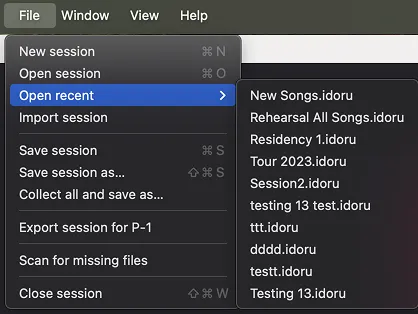
Pour rouvrir une session récente, choisissez File > Open recent et sélectionnez son fichier .idoru.
Enregistrer
Section intitulée « Enregistrer »Cliquez sur le bouton « Save » pour enregistrer la session actuelle dans un fichier .idoru sur votre ordinateur. Enregistrez ce fichier sur l’ordinateur et non sur la carte SD. Il est déconseillé de conserver des fichiers .idoru sur la carte SD, car ils peuvent empêcher le P-1 de lire correctement son contenu.
Enregistrer sous
Section intitulée « Enregistrer sous »Cliquez sur le bouton « Save as » pour enregistrer la session actuelle dans un nouveau fichier .idoru sur votre ordinateur.
Cliquez sur le bouton « Close » pour fermer la session actuelle.