
La vue d’édition du morceau
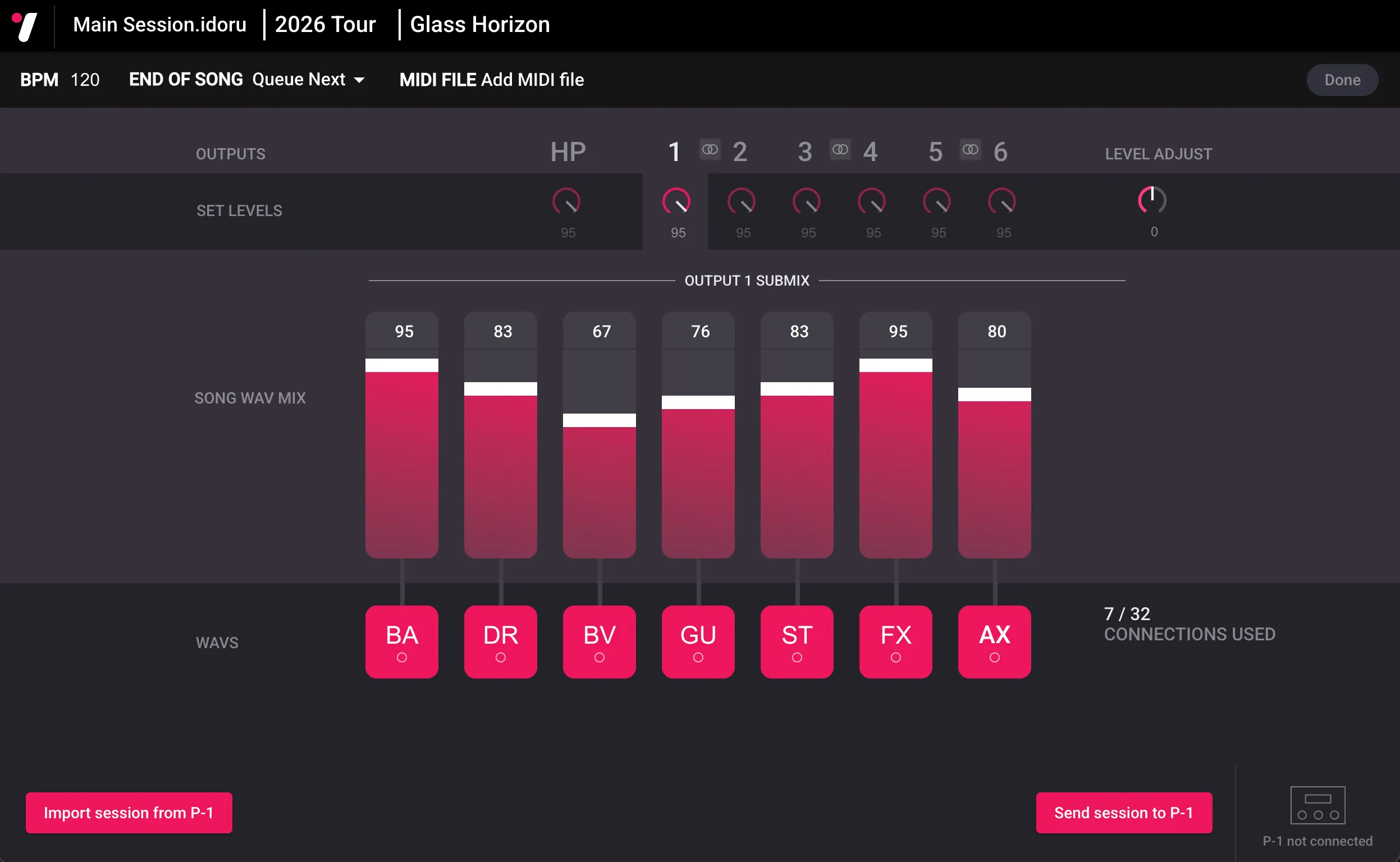
La vue d’édition permet d’ajouter les fichiers WAV et MIDI d’un morceau, de les acheminer vers les sorties et de régler les faders du sous-mixage de chaque sortie. Cet écran permet également de régler les niveaux généraux des sorties pour la setlist.
Écouter et prévisualiser les morceaux — fonction en cours de développement…
Section intitulée « Écouter et prévisualiser les morceaux — fonction en cours de développement… »Section des sorties
Section intitulée « Section des sorties »Cette section permet de régler les niveaux des 6 sorties et de la sortie casque pour la setlist. À 100, la sortie est à 0 dB, sans atténuation. À 0, elle est atténuée de -100 dB. Par défaut, les boutons sont réglés sur 95, soit -5 dB, afin de permettre d’augmenter certaines sorties si nécessaire. Toute modification de ces boutons affecte l’ensemble de la setlist.
Régler le niveau d’une sortie
Section intitulée « Régler le niveau d’une sortie »Cliquez sur un bouton de sortie et faites-le glisser, ou cliquez sur le nombre et saisissez la valeur souhaitée.
Sélectionner une sortie et afficher son sous-mixage
Section intitulée « Sélectionner une sortie et afficher son sous-mixage »Cliquez sur le numéro ou le bouton d’une sortie pour la sélectionner et afficher son mixeur de sources pour le morceau actuel. Vous pouvez alors choisir les sources acheminées vers cette sortie et régler son sous-mixage.
Section du sous-mixage de sortie
Section intitulée « Section du sous-mixage de sortie »Cette section affiche le sous-mixage des fichiers WAV et de l’entrée AUX pour la sortie actuellement sélectionnée. Chaque fichier WAV et l’entrée AUX disposent d’un fader permettant de régler leur niveau envoyé vers la sortie. La valeur du fader correspond à un pourcentage du signal de la source sonore. À 100, la source est lue au niveau maximal ; à 0, aucun signal n’est transmis. Par défaut, les faders sont réglés à 95 % afin de permettre d’augmenter certains canaux si nécessaire.
Régler le niveau d’une source sonore vers la sortie sélectionnée
Section intitulée « Régler le niveau d’une source sonore vers la sortie sélectionnée »Cliquez sur le fader et faites-le glisser, ou cliquez sur le nombre affiché en haut et saisissez la valeur souhaitée.
Couper ou réactiver une source sonore vers la sortie sélectionnée
Section intitulée « Couper ou réactiver une source sonore vers la sortie sélectionnée »Cliquez une fois sur le carré d’une source sonore active, éclairé en rouge, sous un fader pour la couper. Cliquez une fois sur une source coupée, affichée en gris, pour la réactiver. Cette action affecte uniquement le sous-mixage de la sortie actuellement sélectionnée.
Section des sources sonores
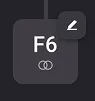
Section intitulée « Section des sources sonores »La section située en bas de l’écran comporte 6 sources sonores WAV auxquelles vous pouvez ajouter les fichiers WAV du morceau, ainsi que l’entrée AUX. Les 2 caractères indiquent le nom de la source sonore, qui apparaît également dans le mixeur du P-1. L’icône indique si le fichier chargé est mono ou stéréo. Survolez une source WAV pour afficher le chemin du fichier chargé.
Ajouter un fichier WAV ou modifier le nom du canal
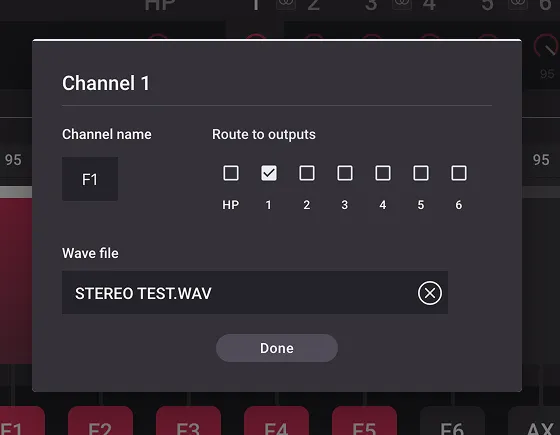
Section intitulée « Ajouter un fichier WAV ou modifier le nom du canal »Faites glisser un fichier WAV sur une source sonore pour l’ajouter ou le remplacer, ou faites glisser plusieurs fichiers WAV afin de remplir plusieurs sources à la fois. Vous pouvez également cliquer sur une source sonore vide pour ajouter un fichier. Pour modifier une source qui contient déjà un fichier, double-cliquez ou faites un clic droit dessus, ou survolez-la et cliquez sur le bouton de modification.
Le panneau de modification du canal permet de changer son nom, de charger un fichier WAV et de configurer son routage sans passer d’un mixeur de sortie à l’autre.
Réglage du niveau
Section intitulée « Réglage du niveau »Cette commande modifie tous les niveaux de sortie uniquement pour ce morceau. Par exemple, si le morceau est un peu plus fort que les autres titres de la setlist, réglez ce bouton sur -2 afin de réduire toutes les sorties de 2 dB pour ce morceau. Le réglage est relatif au niveau actuel de chaque sortie. Si une sortie est réglée sur 95 et Song Adjust sur -2, elle sera donc à 93, soit -7 dB, pour ce morceau.
Connexions restantes
Section intitulée « Connexions restantes »Cette indication affiche le nombre de connexions encore disponibles. Vous pouvez activer simultanément jusqu’à 32 connexions entre les sources sonores et les sorties. En savoir plus sur les connexions.
Ce réglage définit le BPM du métronome visuel du morceau et, en l’absence de fichier MIDI, celui de l’horloge MIDI. Lorsque le clignotement du métronome est activé, le bouton PLAY clignote au BPM choisi avant et pendant la lecture. Si un fichier MIDI est chargé pour le morceau, le P-1 utilise le BPM défini ici avant le début de la lecture, puis suit le tempo du fichier MIDI pendant la lecture. Le réglage BPM du P-1 ne modifie pas la vitesse de lecture des pistes. Le P-1 ne peut pas étirer ou comprimer la durée de l’audio.
À la fin du morceau
Section intitulée « À la fin du morceau »Ce réglage définit le comportement à la fin du morceau. Quatre options sont disponibles :
Queue next — Place le morceau suivant de la setlist en attente à la fin du morceau actuel. Appuyez sur PLAY pour le lancer.
Play next — Lance automatiquement le morceau suivant.
Loop — Relance le morceau actuel. La lecture en boucle continue jusqu’à ce que vous l’arrêtiez manuellement ou que vous lanciez un autre morceau.
Stop — Arrête la lecture à la fin du morceau sans modifier le morceau sélectionné.
Fichier MIDI
Section intitulée « Fichier MIDI »Cliquez ici pour choisir le fichier MIDI à lire pendant le morceau. Vous pouvez charger un fichier .mid de type 0 comportant jusqu’à 16 canaux ; il sera lu par le port de sortie MIDI du P-1.
Terminer
Section intitulée « Terminer »Lorsque vous avez fini de modifier le morceau, cliquez sur le bouton Done pour revenir à la vue Setlist.